
WordPressのユーザー情報を別サイトに移行したい場合、どうしていますか?
- 会員情報だけ移したい
- テスト環境にユーザーをコピーしたい
- サイト移行時にユーザーだけ使いたい
こういったケースは意外と多いです。
通常はAll-in-One WP Migration and Backupを使ってサイト丸ごと移行しますが、ユーザー情報だけを移行する場合はPro版が必要になるなど制限があります。
そこで今回は、
無料で簡単にユーザー情報を移行できるプラグイン
「Import and Export Users and Customers」の使い方を解説します。
この記事では画像付きで手順を解説しています。
Import and Export Users and Customersが向いている人
- ユーザーだけ移行したい
- 会員サイト運営している
- テスト環境にユーザーをコピーしたい
- CSVで管理したい
実務目線での用途
- ユーザーだけならImport and export users and customers
- 丸ごと本番移行ならAll-in-One WP Migration and Backup
用途で使い分けるのがベストです。
Import and export users and customersとは?
CSV形式でユーザー情報をエクスポート・インポートできるプラグインです。
WordPressの「ユーザー情報(ユーザー名・メール・権限など)」を簡単に別サイトへ移行できます。
このプラグインのメリット
- 日本語対応でわかりやすい(※一部英文もあるが)
- 操作がシンプル
- 初心者でも簡単
- CSVで管理できる
Import and export users and customersの使い方
まず、左メニューの「プラグイン追加」で「Import and export users and customers」をインストール&有効化してください。
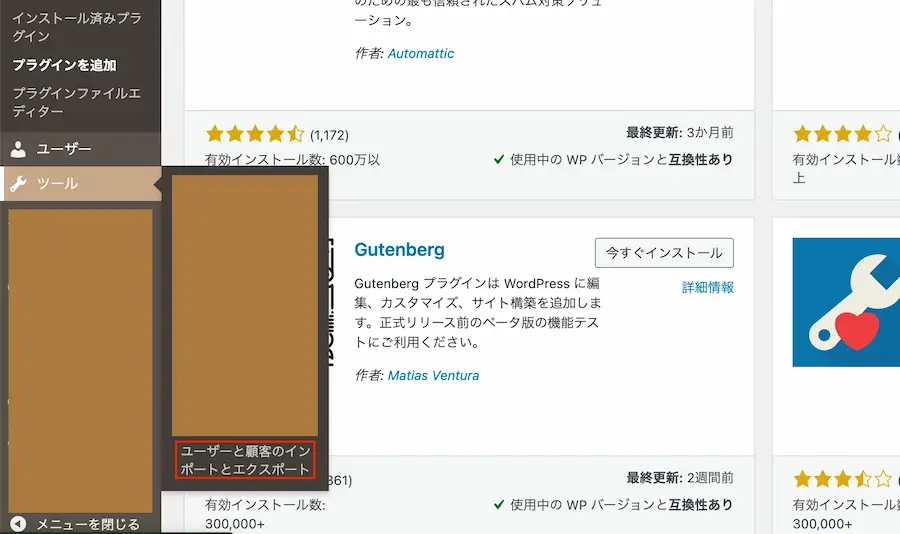
有効化すると左メニューの「ツール」> 「ユーザーと顧客のインポートとエクスポート」が追加されているので、選択します。
下記画像に「ユーザーと顧客のインポートとエクスポート」ページまでの経路を載せてます。
移行元サイトからデータをエクスポート(ファイルを出力)
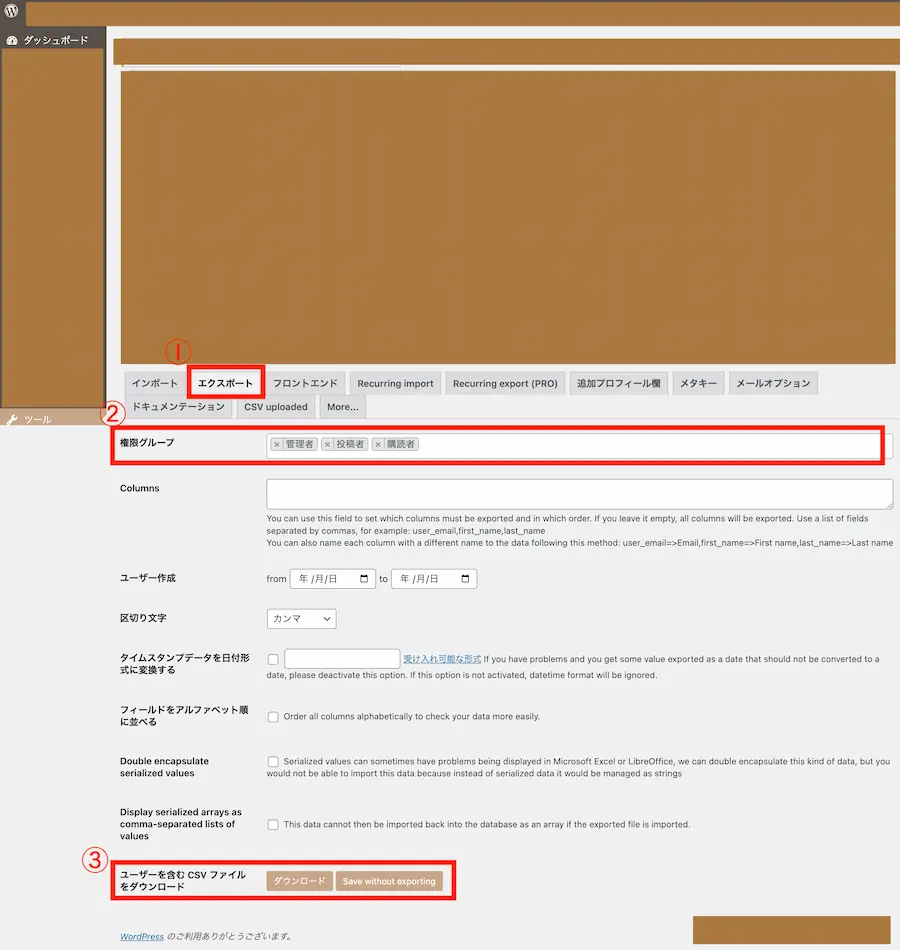
まずは移行元のサイトのユーザー情報をCSVデータをエクスポート(ファイルを出力)していきます。
①「エクスポート」を選択します。
②「権限グループ」から移行するユーザーの権限を選択します。
あとは特に入力や選択はせずに「ダウンロード」ボタンをクリックします。
すると、CSVデータがダウンロードされるので移行元のサイトでやることは以上となります。
移行先サイトへデータをインポート(ファイルを取り込む)
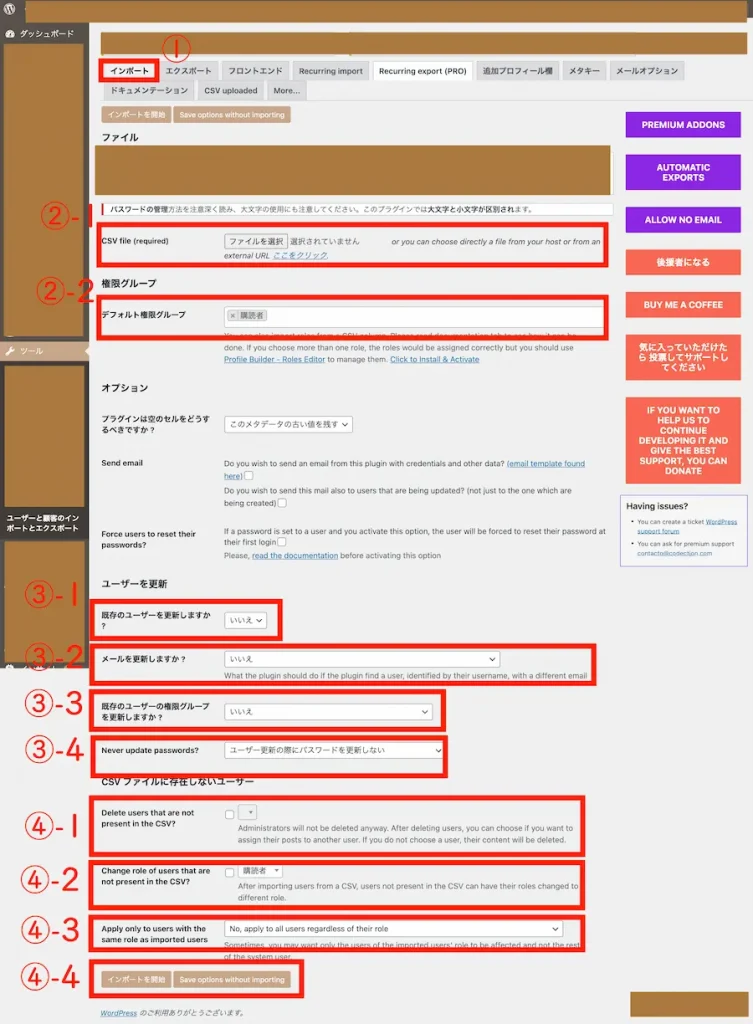
①「インポート」を選択します。
②各入力・選択フィールドへ移行する情報を設定
1.「CSV file (required)」に移行元でダウンロードしたファイルをアップロードします。
2.「デフォルト権限グループ」に移行する権限を全て選択
3.「ユーザーを更新」
- 既存のユーザーを更新しますか ? →「いいえ」
- メールを更新しますか ? →「いいえ」
- 既存のユーザーの権限グループを更新しますか ? →「いいえ」
- Never update passwords? →「ユーザー更新の際にパスワードを更新しない」
上記は必要に応じて変更してください。
※今回説明の時は全てデフォルトで選択されていた項目のままとしてます。
4.CSV ファイルに存在しないユーザー
- Delete users that are not present in the CSV?(CSV に存在しないユーザーを削除しますか?)
エクスポートしたCSVファイルにないユーザー情報が削除されてしまうので削除する場合は、チェックをつけてください。
- Change role of users that are not present in the CSV?(CSV に存在しないユーザーの役割を変更しますか?)
移行先サイトでCSVデータにないユーザーの権限を変えてくれるみたいなので、変えたい場合はチェックをつけて
変えたい権限を選択してください。 今回は不要なので、チェックはつけません。
- Apply only to users with the same role as imported users(インポートしたユーザーと同じ役割を持つユーザーにのみ適用します)
デフォルトで選択されている「No, apply to all users regardless of their role」を選択のままにします。
5.「インポートを開始」ボタンをクリック
以下に私が設定した画像を載せているので、参考にして設定して見てください。
左メニューの「ユーザー一覧」にCSVデータで追加したユーザーデータが追加されています。
※注意点
- 権限設定は必ず確認する。
管理者権限を誤って付与すると危険です。
- 作業前に必ずバックアップを取る
その作業にも言える事ですが、万が一のデータ消失に備えるためです。
まとめ
- ユーザー情報だけ移行したい場合は専用プラグインが便利
- Import and Export Users and Customersなら無料で対応可能
- CSV形式で簡単にバックアップ&移行できる

コメント