
本日はムームードメインでサブドメインの設定手順をブログに書いていきたいと思います。
常に設定するものではないので、単純な手順なのにもかかわらずなかなか忘れがちになる設定方法ですよね。
また、設定の仕方がわからない人のためにも画像を載せてわかりやすく説明していきたいと思います。
サブドメインとは?
「サブドメインってなに?」という方もいるかもしれません。
まずはサブドメインについて簡単に解説します!
すでに知っているという方は、ここは飛ばしてください。
ドメイン(例:example.com)を、用途ごとに区切って使えるようにしたものです。
サイトを分割して運用したいときに使われます。
例)
www.example.com → メインサイト
blog.example.com → ブログ用
shop.example.com → ネットショップ
api.example.com → APIサーバー
ドメインの前に文字列を追加することで別サイトとして扱える仕組みがサブドメインです。
ムームードメインでのサブドメイン設定方法を説明していきたいと思います。
ムームードメインを使うメリット
なぜ私がムームードメインを使用しているというと
最初にドメインを購入しようとした際にたまたまネット検索で引っかかったからです。(笑)
理由はかなり適当ですが、そのあとに、さくらのドメインを触る機会があったので、ドメイン設定していたのですが
管理ページが複雑で、毎回ページ内迷子になっていました。。。
他のサービスを使って気づいた事ですが、ムームードメインはUIはかなり古い感じはしますが
管理ページがとてもシンプルでわかりやすいです。
UIも変わらないので、迷子になることはないし、なによりページ移動が簡易なので
記憶しなくていい。iPhoneの設定画面を開くくらい簡単です。(言い過ぎたかも)
導線がわかりやすいと、普段やらない事に抵抗感が低くなりますよね。
逆に操作がわかりにくいと、拒絶反応が出て私はやる気がなくなってしまいます。
サーバー設定の練習等で簡易にドメイン契約したいって方はムームーおすすめでっす!!
サブドメインの設定方法(ムームードメイン)
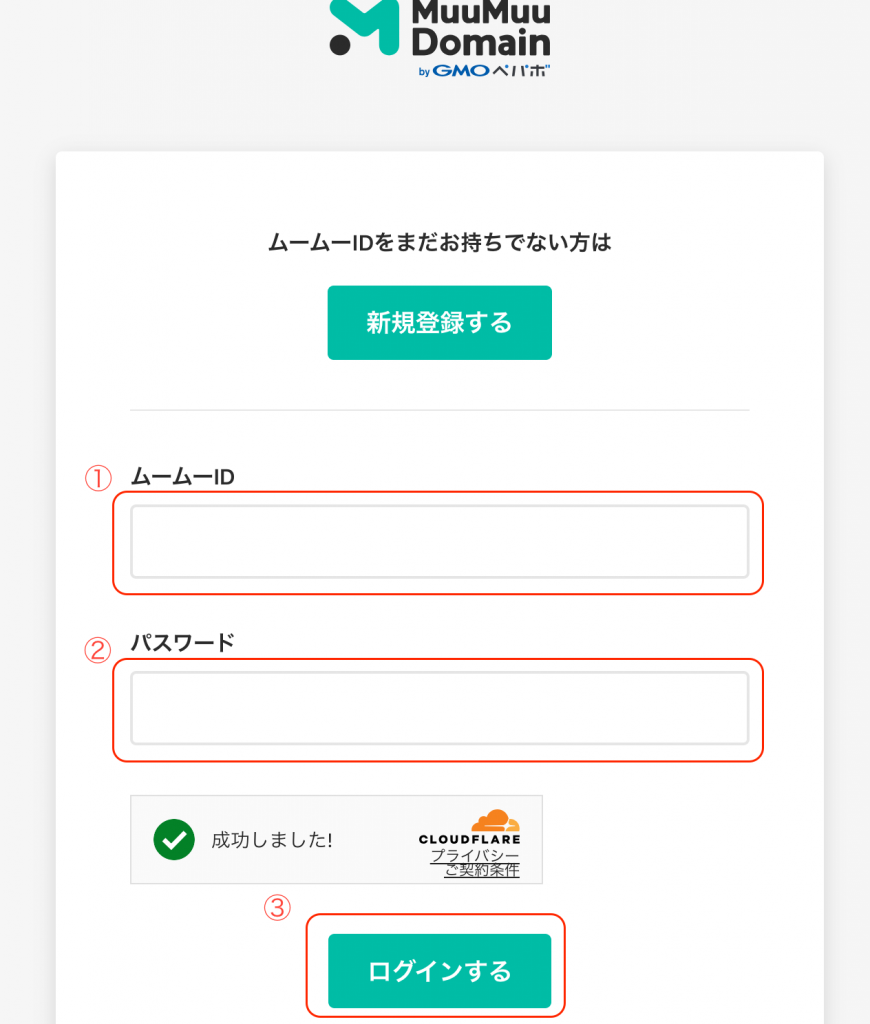
まず、ムームードメインサイトに接続して管理ページにログインしてください。
ログインはこちら→https://muumuu-domain.com/checkout/login
TOPページからログインする場合は、ヘッダー右側にある「ログイン」ボタンをクリックします。
ログインページに接続できたら、ログインに必要なログイン情報を入力します。(①→②→③)
ログインすると管理者用の管理画面へ接続します。
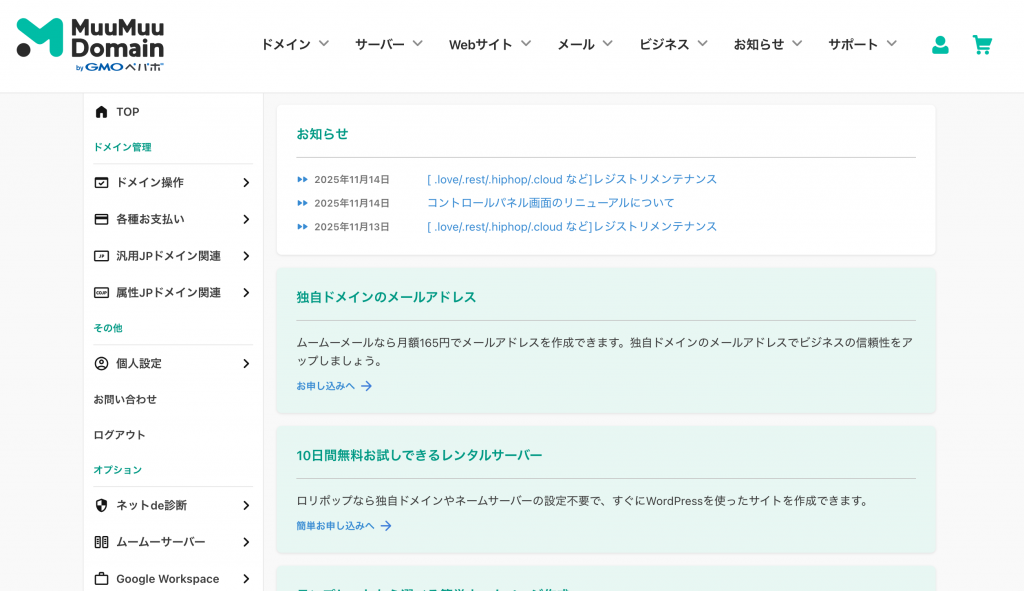
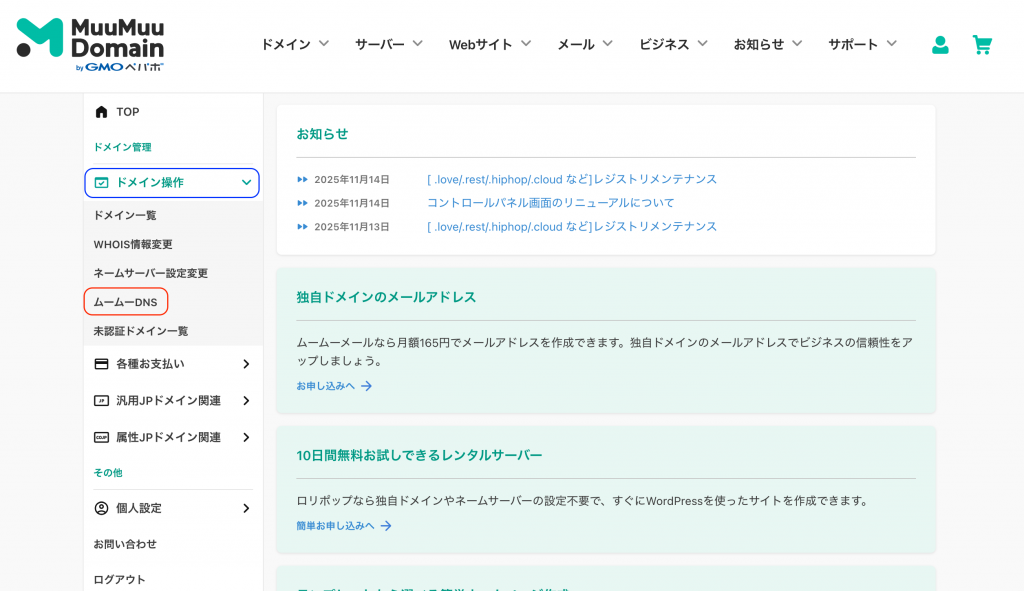
次にサブドメインを設定するために設定ページへ接続します。
左メニューに「ドメイン操作」というリンクがあるので、選択すると
サブメニューが表示されるので、「ムームーDNS」を選択してください。
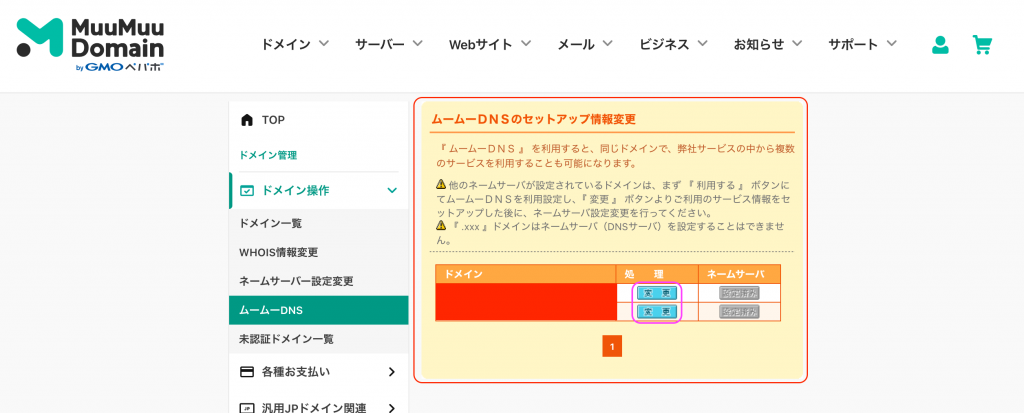
ムームーDNSヘ接続すると右側に、「ムームーDNSのセットアップ情報変更」という黄色の背景のコンテンツがあり
テーブル内に契約中のドメインが一覧で表示されています。(私は2つ契約中なのでドメインが2つ表示されています。)
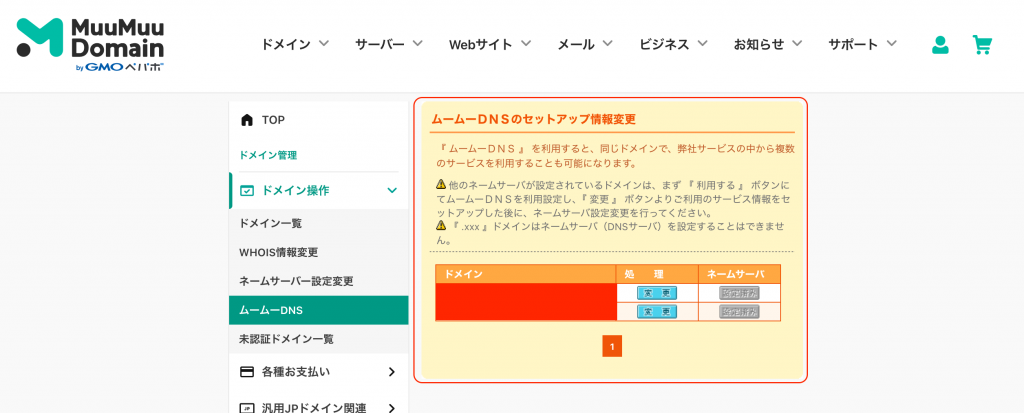
サブドメインを作りたいドメイン表示行の「変更」ボタンを選択します。(画像のピンク枠部分です。)
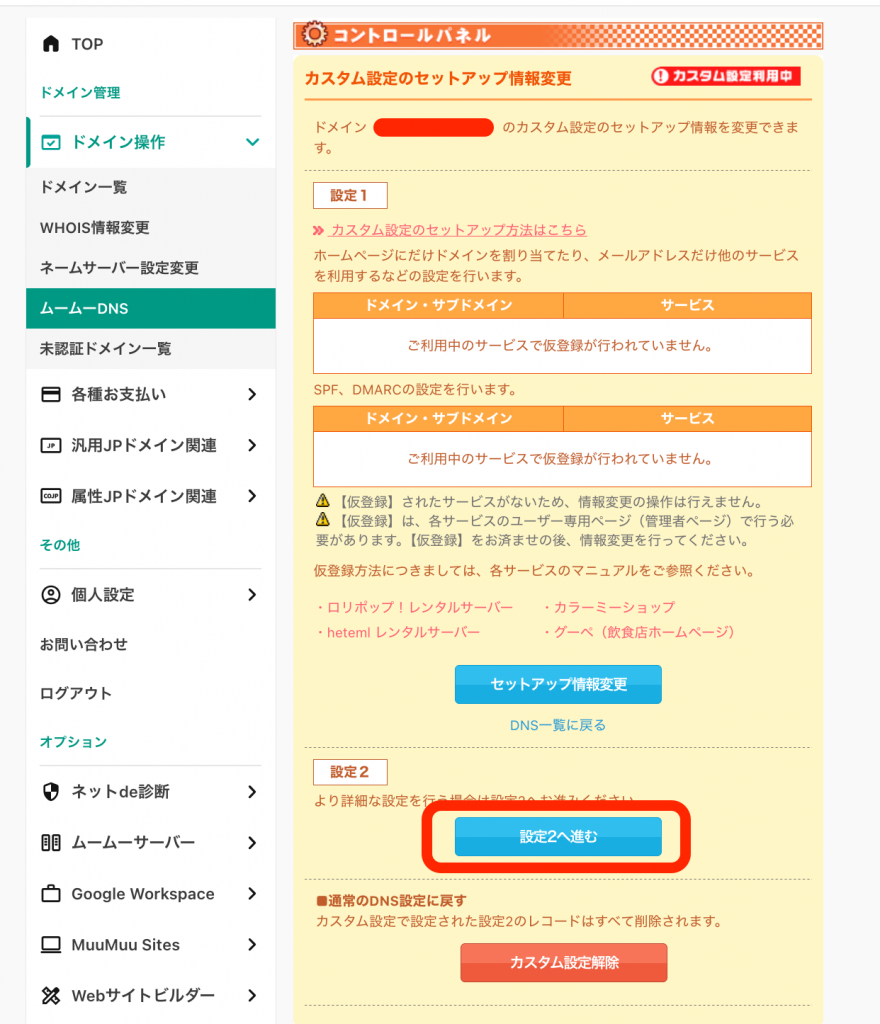
「コントロールパネル」と記載のコンテンツが表示され
その中に「設定2」という項目があるので
「設定2へ進む」ボタンを選択します。
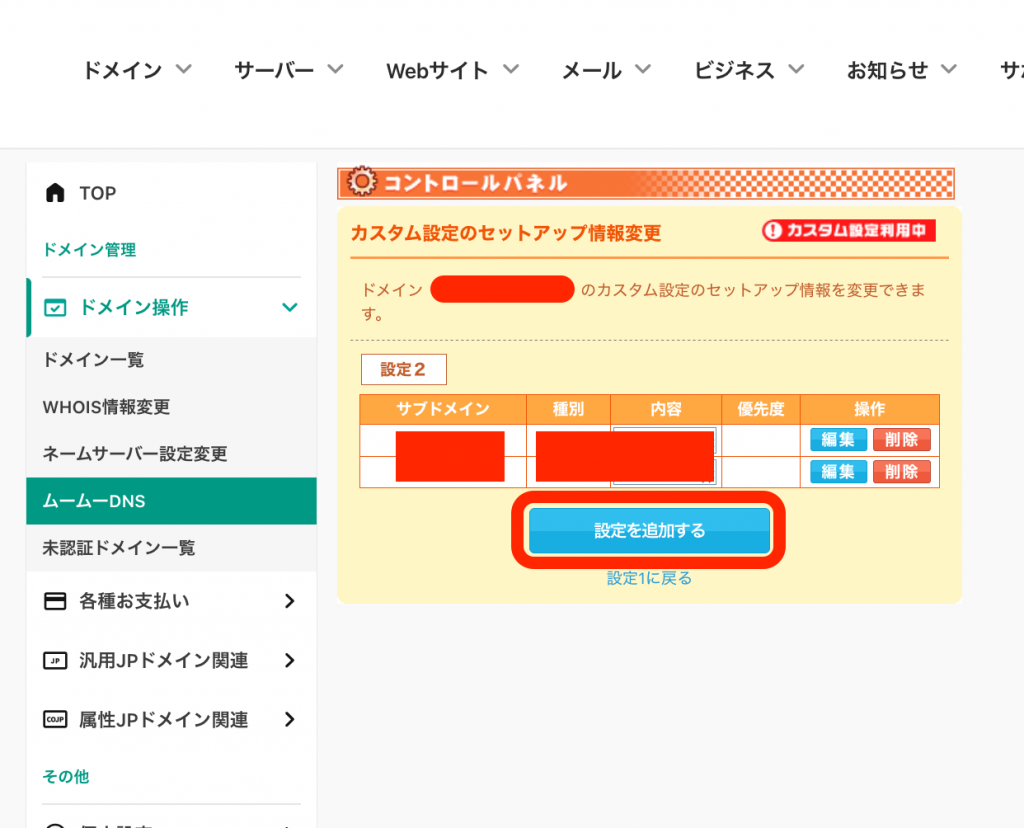
接続すると、現在サブドメインを登録してしまっているのですが、サブドメインを追加したいドメインに登録しているサブドメインリストが表示されてるので、テーブル下の「設定を追加する」をクリックしてサブドメインを追加するページへ遷移します。
サブドメインの登録
設定ページが表示されたら、必要情報を入力して追加の用意を進めていきます。
①サブドメイン=作成したいサブドメイン文字列のみ入力します。
例えばドメイン、hogehoge.jpのサブドメインをhoge.hogehoge.jpにする場合
サブドメインには「hoge」を入力します。
②種別(レコードタイプ)を選択します。
WebサーバーのIPへ向ける :A / AAAA
別のドメインに向けたい:CNAME
メールを使いたい:MX
Google Search Consoleなどの認証:TXT
DNS自体を他社で管理したい:NS
③種別ごとの「内容」に入れるもの
Aレコードの場合
サーバーのIPアドレス「(例)123.45.67.89」
AAAAレコードの場合
IPv6アドレス「(例)2400:1234:abcd::1」
CNAMEレコードの場合
向けたい別のドメイン名「(例)example.com」
MXレコード(メール)
メールサーバーのドメイン名「(例)mx.mailserver.com」
TXTレコード
テキストデータ(認証コードなど)「(例)google-site-verification=xxxxxx」
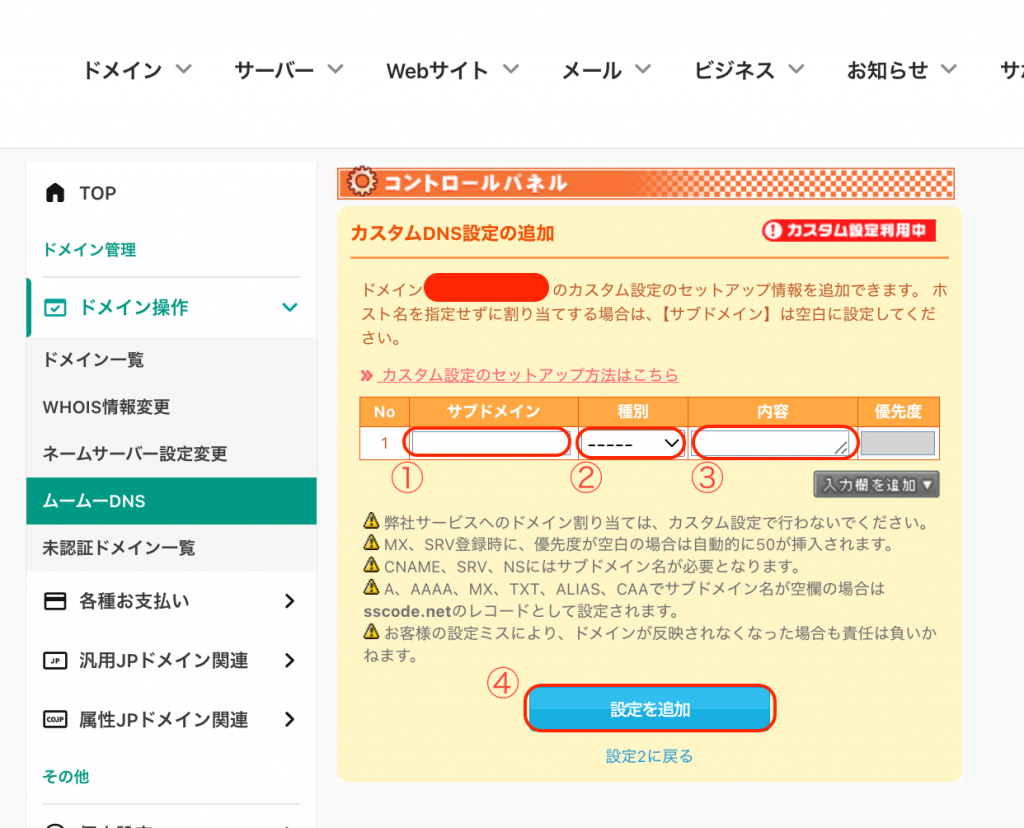
全て入力が完了したら、④「設定を追加する」を選択する→以上で登録が完了です。
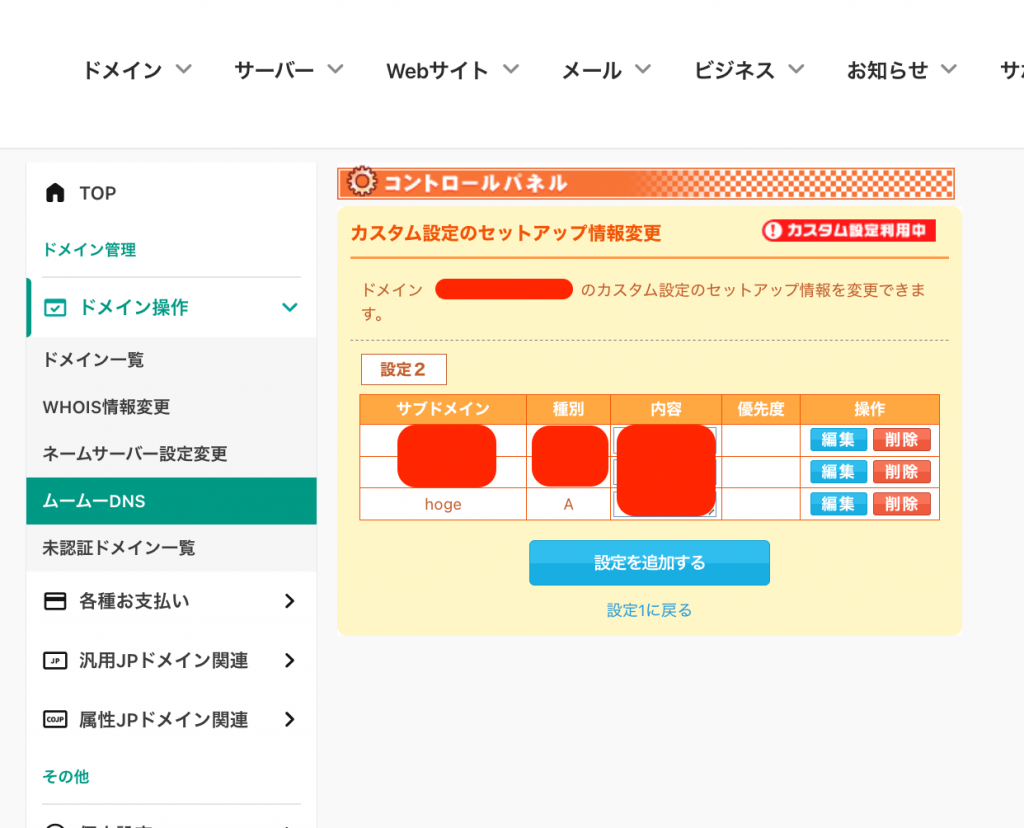
サブドメインが追加されているかを確認
以下の画像のように一覧で追加されていたら追加されていることが確認できました。
まとめ
・サブドメインはサイトを用途ごとに分ける仕組み
・ムームードメインなら数分で設定できる
・A / CNAME / TXT など用途に応じたレコードを設定
初心者にやさしい操作性なので、ぜひ挑戦してみてください!
最後まで読んでいただきありがとうございました!

-300x169.webp)

-300x169.webp)

コメント